

Apakah Anda memiliki bisnis atau ingin membuat daftar harga barang untuk keperluan pribadi? Excel dapat menjadi alat yang sangat berguna untuk membuat daftar harga barang yang efektif dan mudah dikelola. Dalam tutorial ini, kami akan membahas langkah-langkah mudah untuk membuat daftar harga barang di Excel.
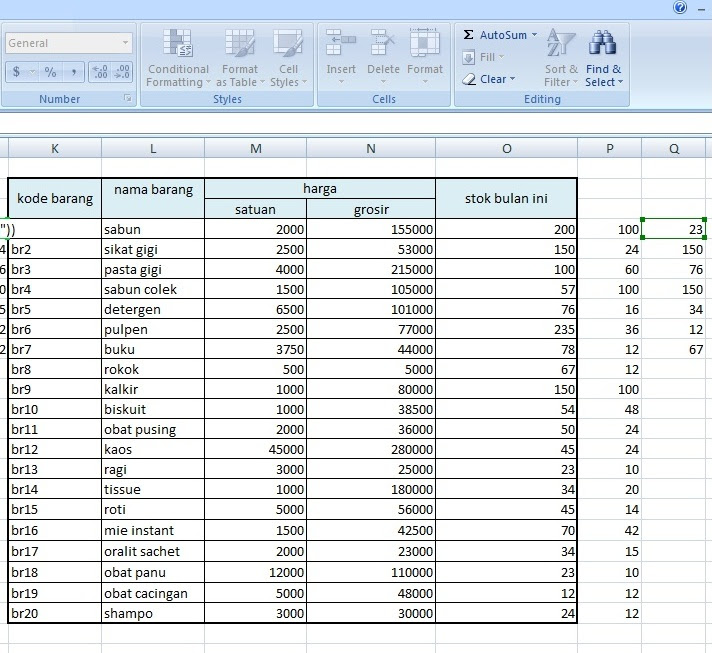 Source: bing.com
Langkah 1: Persiapkan Data Anda
Langkah pertama dalam membuat daftar harga barang di Excel adalah mempersiapkan data yang akan dimasukkan ke dalam daftar. Pastikan Anda memiliki daftar barang beserta deskripsi dan harga masing-masing. Anda juga dapat menambahkan kolom tambahan untuk informasi tambahan seperti kode produk atau jumlah stok. Setelah data siap, buka Excel dan buatlah lembar kerja baru.
Langkah 2: Buat Tabel
Selanjutnya, buat tabel di Excel dengan tiga kolom, yaitu tipe, deskripsi, dan harga. Pilih sel di baris pertama dan masukkan judul kolom masing-masing. Anda dapat menyesuaikan ukuran kolom dan baris sesuai kebutuhan dengan menggeser batas antara kolom dan baris.
Langkah 3: Masukkan Data
Selanjutnya, masukkan data yang sudah dipersiapkan ke dalam tabel. Mulailah dari baris kedua, masukkan tipe produk pada kolom pertama, deskripsi pada kolom kedua, dan harga pada kolom ketiga. Anda dapat menambahkan data baru dengan menambahkan baris baru di bawahnya.
Langkah 4: Format Tabel
Setelah memasukkan data, Anda dapat memformat tabel agar lebih mudah dilihat dan dibaca. Pilih seluruh tabel, pilih opsi “format sebagai tabel” pada tab “Home”, dan pilih gaya yang diinginkan. Anda juga dapat menyesuaikan gaya tabel dengan memilih opsi “gaya tabel” dan memilih elemen yang ingin diubah.
Langkah 5: Hitung Total Harga
Anda juga dapat menambahkan formula untuk menghitung total harga secara otomatis. Buatlah kolom baru dengan judul “Total” pada kolom keempat dan masukkan formula “harga x jumlah” pada setiap baris. Anda dapat menyesuaikan formula sesuai dengan kebutuhan.
Langkah 6: Simpan dan Selesai
Setelah Anda selesai membuat daftar harga barang di Excel, pastikan untuk menyimpannya dengan benar. Anda dapat menyimpannya dalam format Excel atau format lain yang diinginkan. Sekarang Anda sudah siap untuk menggunakan daftar harga barang yang efektif dan mudah dikelola!
Kesimpulan
Dalam tutorial ini, kami telah membahas langkah-langkah mudah untuk membuat daftar harga barang di Excel. Dari mempersiapkan data hingga menyimpan tabel, semuanya dapat dilakukan dengan mudah dan efektif menggunakan Excel. Dengan daftar harga barang yang terorganisir dengan baik, Anda dapat mengelola bisnis atau keperluan pribadi Anda dengan lebih mudah dan efisien.
