

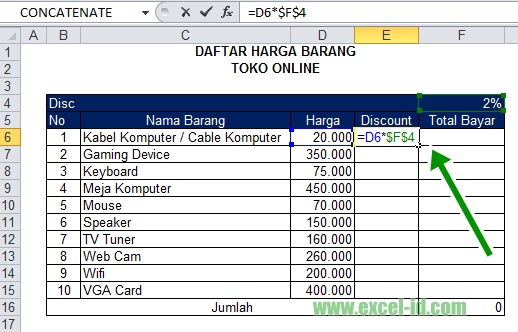
Excel adalah salah satu program spreadsheet terpopuler di dunia. Dengan Excel, Anda bisa membuat berbagai macam tabel, termasuk tabel harga barang. Dalam artikel ini, kami akan memberikan tips dan trik untuk membuat daftar harga barang di Excel. Dengan mengikuti langkah-langkah yang kami berikan, Anda akan mampu membuat tabel harga barang yang rapi dan mudah dibaca.
Langkah 1: Membuat Tabel
Langkah pertama dalam membuat daftar harga barang di Excel adalah membuat tabel kosong. Anda dapat memulai dengan membuka program Excel dan membuat file baru. Setelah itu, Anda dapat membuat tabel dengan mengklik tombol “Insert” di bagian atas layar dan memilih “Table”. Setelah itu, Anda dapat memilih jumlah kolom dan baris yang Anda inginkan.
Langkah 2: Menambahkan Kolom
Selanjutnya, Anda perlu menambahkan kolom untuk jenis barang, deskripsi, dan harga. Untuk menambahkan kolom, Anda dapat mengklik pada kolom yang ada dan memilih “Insert Left” atau “Insert Right”. Anda juga dapat menambahkan kolom dengan mengklik pada “Table Design” di bagian atas layar dan memilih opsi “Add Column Left” atau “Add Column Right”.
| Type | Description | Price |
|---|---|---|
Langkah 3: Menambahkan Data
Setelah Anda membuat tabel dan menambahkan kolom, Anda dapat mulai menambahkan data. Anda dapat memasukkan jenis barang, deskripsi, dan harga ke dalam kolom yang sesuai. Pastikan untuk mengisi setiap sel dengan informasi yang benar dan akurat.
Langkah 4: Mengatur Tabel
Setelah Anda menambahkan data, Anda perlu mengatur tabel agar terlihat rapi dan mudah dibaca. Anda dapat mengklik pada “Table Design” di bagian atas layar dan memilih opsi “Header Row” untuk menambahkan baris header. Anda juga dapat menambahkan warna atau gaya lain ke tabel Anda agar lebih menarik.
Langkah 5: Menyimpan dan Mencetak
Setelah Anda selesai membuat tabel harga barang di Excel, Anda dapat menyimpannya dengan mengklik tombol “Save” di bagian atas layar. Anda juga dapat mencetak tabel dengan memilih “Print” di bagian atas layar. Pastikan untuk memeriksa pratinjau cetak Anda sebelum mencetak sehingga Anda dapat memastikan bahwa tabel terlihat bagus.
Dengan mengikuti tips dan trik yang kami berikan di atas, Anda akan mampu membuat daftar harga barang di Excel dengan mudah dan cepat. Jangan ragu untuk mencoba sendiri dan beri tahu kami bagaimana hasilnya!
 Source: bing.com