


[av_section min_height=” min_height_pc=’25’ min_height_px=’500px’ padding=’default’ margin=” custom_margin=’0px’ svg_div_top=” svg_div_top_color=’#333333′ svg_div_top_width=’100′ svg_div_top_height=’50’ svg_div_top_max_height=’none’ svg_div_top_flip=” svg_div_top_invert=” svg_div_top_front=” svg_div_top_opacity=” svg_div_top_preview=” svg_div_bottom=” svg_div_bottom_color=’#333333′ svg_div_bottom_width=’100′ svg_div_bottom_height=’50’ svg_div_bottom_max_height=’none’ svg_div_bottom_flip=” svg_div_bottom_invert=” svg_div_bottom_front=” svg_div_bottom_opacity=” svg_div_bottom_preview=” color=’main_color’ background=’bg_color’ custom_bg=” background_gradient_direction=’vertical’ background_gradient_color1=’#000000′ background_gradient_color2=’#ffffff’ background_gradient_color3=” src=” attach=’scroll’ position=’top left’ repeat=’no-repeat’ video=” video_ratio=’16:9′ video_mobile_disabled=” overlay_enable=” overlay_opacity=’0.5′ overlay_color=” overlay_pattern=” overlay_custom_pattern=” shadow=’no-border-styling’ bottom_border=’no-border-styling’ bottom_border_diagonal_color=’#333333′ bottom_border_diagonal_direction=” bottom_border_style=” scroll_down=” custom_arrow_bg=” av-desktop-hide=” av-medium-hide=” av-small-hide=” av-mini-hide=” id=” custom_class=” template_class=” aria_label=” av_element_hidden_in_editor=’0′ av_uid=’av-3u701a’ sc_version=’1.0′]
[av_heading heading=’Cara Mudah Membuat Header dan Footer di MS Excel’ tag=’h3′ style=” subheading_active=” show_icon=” icon=’ue800′ font=’entypo-fontello’ size=” av-medium-font-size-title=” av-small-font-size-title=” av-mini-font-size-title=” subheading_size=” av-medium-font-size=” av-small-font-size=” av-mini-font-size=” icon_size=” av-medium-font-size-1=” av-small-font-size-1=” av-mini-font-size-1=” color=” custom_font=” subheading_color=” seperator_color=” icon_color=” margin=” margin_sync=’true’ padding=’10’ icon_padding=’10’ headline_padding=” headline_padding_sync=’true’ link=” link_target=” id=” custom_class=” template_class=” av_uid=’av-kxe43uyg’ sc_version=’1.0′ admin_preview_bg=”][/av_heading]
[av_hr class=’default’ icon_select=’yes’ icon=’ue808′ position=’center’ shadow=’no-shadow’ height=’50’ custom_border=’av-border-thin’ custom_width=’50px’ custom_margin_top=’30px’ custom_margin_bottom=’30px’ custom_border_color=” custom_icon_color=” av-desktop-hide=” av-medium-hide=” av-small-hide=” av-mini-hide=” id=” custom_class=” template_class=” av_uid=’av-24026m’ sc_version=’1.0′]
[av_textblock textblock_styling_align=” textblock_styling=” textblock_styling_gap=” textblock_styling_mobile=” size=” av-medium-font-size=” av-small-font-size=” av-mini-font-size=” font_color=” color=” id=” custom_class=” template_class=” av_uid=’av-kxe4y9m0′ sc_version=’1.0′ admin_preview_bg=”]
Cara Mudah Membuat Header dan Footer di MS Excel – Keluarga Microsoft Office yang tidak kalah keren dengan MS Word adalah Microsoft Excel. Microsoft Excel merupakan aplikasi pengolah data yang menggunakan ciri khas hadirnya kotak-kotak. yang biasanya di gunakan untuk basic perhitungan, Tabel, grafik dan sebagainya.
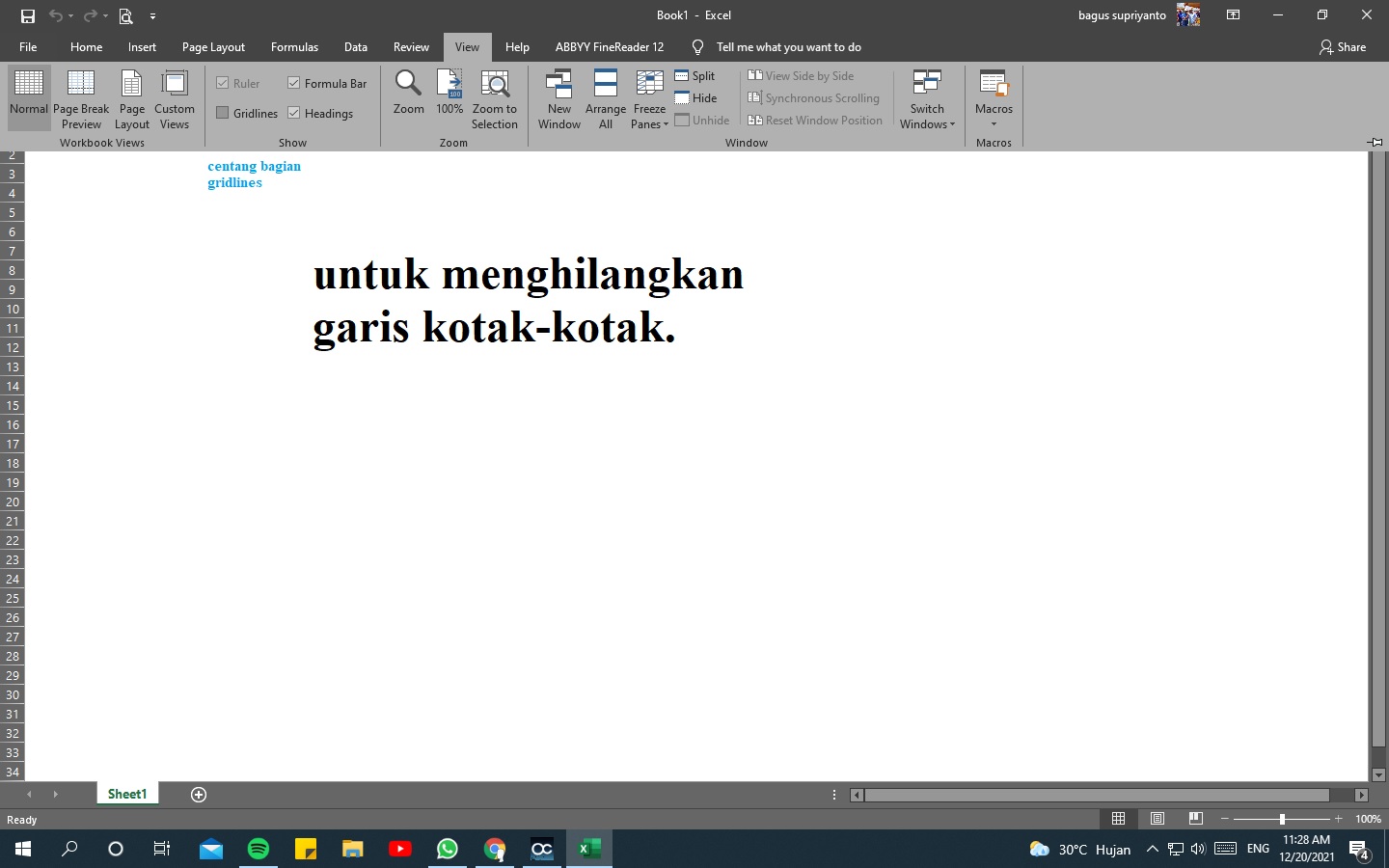
Jika sobat menghadirkan ingin excelnya sedikit berbeda silakan saja hilangkan garis kotaknya. langkahnya bisa mengikuti gambar di bawah ini
Karena masih bersaudara dengan Microsoft Word maka pengaturannya pun cukup mudah. Misalnya saja masalah header dan footer. Jika di Ms Word kita dapat membuat header dan footer maka di MS Excel pun kita dapat membuat Header dan Footer. Bagaimana cara membuat header dan footer di Excel ? Yuks simak cara membuat header dan footer di MS Excel di bawah ini.
Cara Mudah Membuat Header dan Footer di MS Excel
1. Silakan buka Microsoft Excel
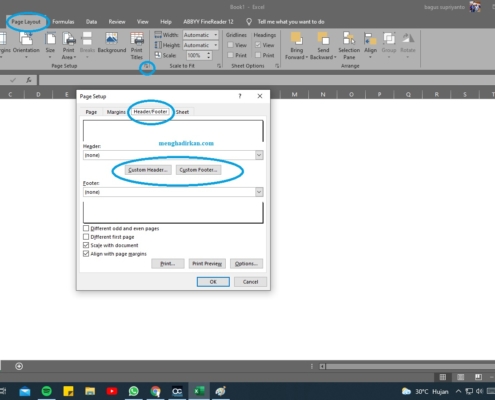
2. Pilih menu page setup – klik pada pojok kanan bawah – Header dan footer
3. Akan tampil menu yang ditampilkan Silakan pilih pada menu Custom Header dan Custom Footer seperti gambar di bawah ini. (disini saya menggunakan Microsoft Office 2016)
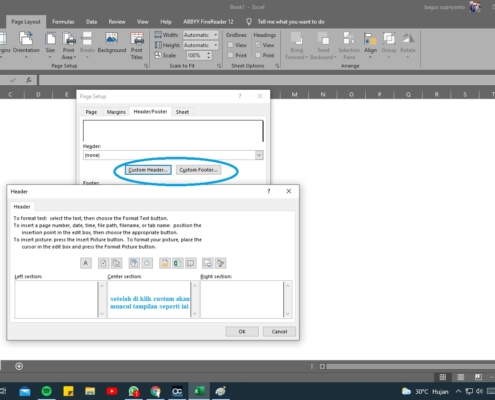
4. Silakan masukkan Kata yang ingin dijadikan Header atau Footer. Atau juga bisa memasukkan gambar, tanggal, nomor halaman dan lainya. Silakan dipilih sesuai kebutuhan.
5. Silakan print preview agar lebih jelas hasilnya sebelum benar-benar di print. Atau juga menggunakan mode page layout. Silakan gunakan mode page layout di bagian bawah kanan agar lebih jelas hasilnya.

Mudah kan cara membuat header dan footer di ms excel ini. Jika sobat Menghadirkan.com kurang jelas bisa di tanyakan di kolom komentar. Kiranya sekian dulu tentang Cara mudah Membuat Header dan Footer di MS Excel. Semoga bermanfaat dan jangan lupa share artikel Cara Membuat Header dan Footer di MS Excel ini ya.
Artikel Menarik lainya Untuk Anda :
[ad_2]
[/av_textblock]
[/av_section]
