

Excel adalah salah satu program spreadsheet paling populer di dunia dan digunakan oleh jutaan orang untuk mengelola data dan informasi. Salah satu hal yang bisa dilakukan dengan Excel adalah menyusun dan mengelola data harga. Dalam artikel ini, kami akan memberikan tips, trik, dan praktik terbaik untuk menyusun dan mengelola data harga di Excel.
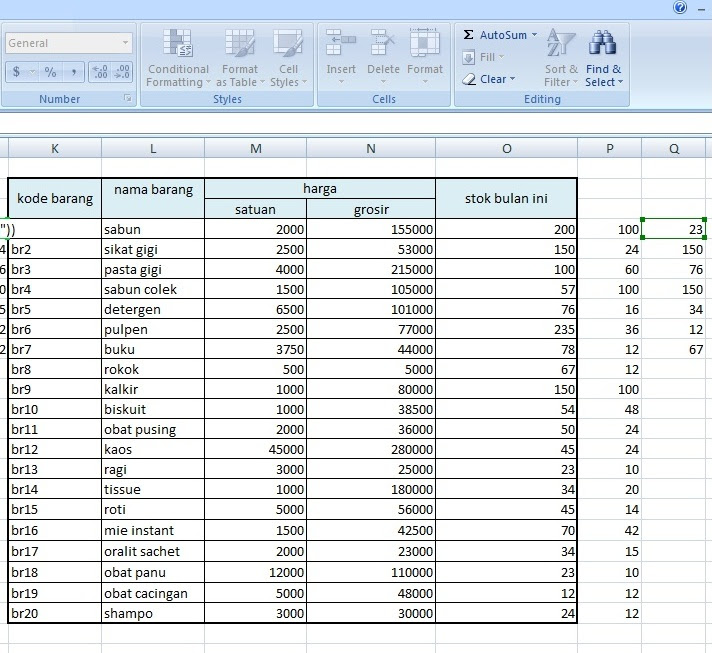 Source: bing.com
Tips
1. Gunakan format angka yang tepat
| Type | Description | Price |
|---|---|---|
| Tips | Gunakan format angka yang tepat untuk data harga. Misalnya, jika harga dalam rupiah, gunakan format “Rp #.###”. |
2. Gunakan formula untuk menghitung harga total
| Type | Description | Price |
|---|---|---|
| Tips | Gunakan formula untuk menghitung harga total dari beberapa item. Misalnya, gunakan formula =SUM(A1:A5) untuk menghitung total harga dari item A1 hingga A5. |
3. Gunakan filter untuk menampilkan harga tertentu
| Type | Description | Price |
|---|---|---|
| Tips | Gunakan filter untuk menampilkan harga tertentu. Misalnya, gunakan filter untuk menampilkan hanya harga di atas atau di bawah tertentu. |
Trik
1. Gunakan conditional formatting untuk menyoroti harga tertentu
| Type | Description | Price |
|---|---|---|
| Trik | Gunakan conditional formatting untuk menyoroti harga tertentu. Misalnya, gunakan conditional formatting untuk menyoroti harga di atas atau di bawah rata-rata. |
2. Gunakan pivot table untuk menganalisis data harga
| Type | Description | Price |
|---|---|---|
| Trik | Gunakan pivot table untuk menganalisis data harga. Misalnya, gunakan pivot table untuk menampilkan harga rata-rata atau total harga dari beberapa item. |
3. Gunakan macro untuk memproses data harga secara otomatis
| Type | Description | Price |
|---|---|---|
| Trik | Gunakan macro untuk memproses data harga secara otomatis. Misalnya, gunakan macro untuk menghapus baris yang tidak relevan atau mengatur ulang data harga. |
Praktik Terbaik
1. Simpan data harga dalam format yang mudah diakses
| Type | Description | Price |
|---|---|---|
| Praktik Terbaik | Simpan data harga dalam format yang mudah diakses. Misalnya, gunakan worksheet yang terpisah atau kelompokkan data harga dalam satu worksheet. |
2. Gunakan label yang jelas untuk data harga
| Type | Description | Price |
|---|---|---|
| Praktik Terbaik | Gunakan label yang jelas untuk data harga. Misalnya, gunakan label yang menggambarkan jenis harga atau tanggal. |
3. Backup data harga secara teratur
| Type | Description | Price |
|---|---|---|
| Praktik Terbaik | Backup data harga secara teratur. Misalnya, simpan data harga di hard drive eksternal atau cloud storage. |
Dalam artikel ini, kami telah memberikan tips, trik, dan praktik terbaik untuk menyusun dan mengelola data harga di Excel. Dengan mengikuti saran kami, Anda dapat menghemat waktu dan mengoptimalkan penggunaan Excel untuk mengelola data harga. Jangan lupa untuk selalu membackup data harga secara teratur untuk menghindari kehilangan data yang berharga.
