

Jika Anda sedang mencari cara untuk membuat daftar harga barang di Open Office, Anda telah datang ke tempat yang tepat. Open Office adalah alternatif gratis dari Microsoft Office yang memiliki fitur yang hampir sama. Salah satu fitur yang bisa Anda gunakan adalah membuat daftar harga barang.
Cara Membuat Daftar Harga Barang di Open Office
Untuk membuat daftar harga barang di Open Office, ikuti langkah-langkah berikut:
| Tipe | Deskripsi | Harga |
|---|---|---|
| Komputer | Komputer All-in-One | Rp 5.000.000,- |
| Laptop | Laptop Dell | Rp 8.000.000,- |
| Smartphone | Smartphone Samsung | Rp 4.000.000,- |
Langkah 1: Siapkan Dokumen
Buka Open Office dan buat dokumen baru. Pilih jenis dokumen “Spreadsheet” dan klik “OK”.
Langkah 2: Buat Tabel
Buat tabel dengan memilih menu “Insert” dan pilih “Table”. Pilih jumlah kolom dan baris sesuai kebutuhan Anda.
Langkah 3: Tambahkan Judul Tabel
Tambahkan judul tabel pada baris pertama. Anda bisa menyesuaikan teks dan ukuran huruf sesuai kebutuhan.
Langkah 4: Isi Tabel
Isi tabel dengan informasi tentang barang yang ingin Anda jual. Pastikan untuk mengisi kolom tipe barang, deskripsi, dan harga. Anda bisa menambahkan kolom lain sesuai kebutuhan.
Langkah 5: Atur Format Tabel
Atur format tabel dengan memilih menu “Format” dan pilih “Cells”. Anda bisa mengubah warna background, font, dan pengaturan lainnya.
Langkah 6: Simpan Dokumen
Setelah selesai mengisi tabel, simpan dokumen dengan memilih menu “File” dan pilih “Save”. Pilih lokasi penyimpanan dan beri nama pada dokumen.
Dengan mengikuti langkah-langkah di atas, Anda dapat membuat daftar harga barang di Open Office dengan mudah. Anda bisa mengedit tabel kapan saja sesuai kebutuhan Anda. Selamat mencoba!
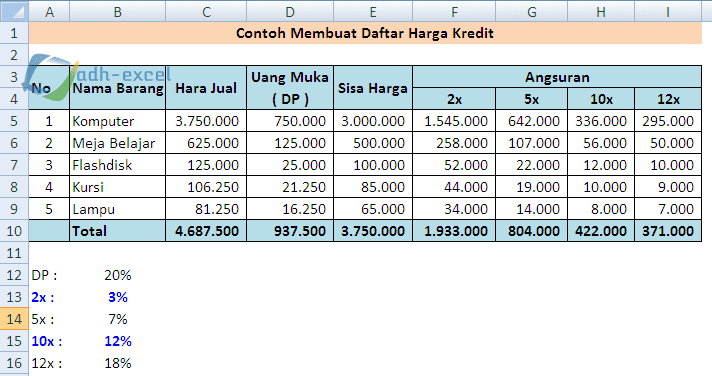 Source: bing.com