

Apakah Anda memiliki bisnis atau toko online dan ingin membuat daftar harga barang yang rapi dan mudah dibaca? Jangan khawatir, karena dalam artikel ini kami akan memberikan panduan lengkap tentang cara membuat daftar harga barang di Microsoft Word.
Langkah 1: Membuka Microsoft Word
Langkah pertama yang harus dilakukan adalah membuka Microsoft Word pada komputer atau laptop Anda. Kemudian, pilih menu “File” dan klik “Baru” untuk membuat dokumen baru.
Langkah 2: Menambahkan Tabel
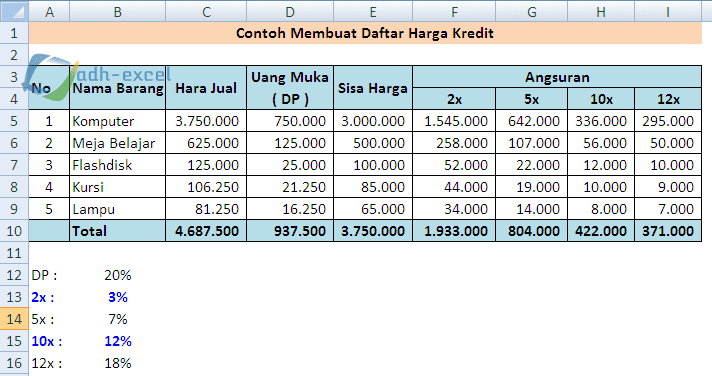
Selanjutnya, tambahkan tabel dengan memilih menu “Sisipkan” dan klik “Tabel”. Pilih jumlah kolom dan baris yang Anda butuhkan untuk daftar harga barang Anda. Anda dapat menyesuaikan lebar kolom dan baris dengan mengarahkan kursor pada garis batas kolom atau baris dan menariknya ke kiri atau kanan.
 Source: bing.com
Langkah 3: Menambahkan Judul Tabel
Setelah menambahkan tabel, tambahkan judul tabel di atasnya. Anda dapat mengetikkan “Daftar Harga Barang” atau judul lain yang sesuai dengan kebutuhan Anda.
Langkah 4: Menambahkan Kolom Tipe, Deskripsi, dan Harga
Selanjutnya, tambahkan kolom untuk tipe barang, deskripsi, dan harga. Untuk menambahkan kolom, cukup arahkan kursor pada sel di sebelah kiri atau kanan kolom yang ingin ditambahkan, kemudian klik tombol “Tambah Kolom Kiri” atau “Tambah Kolom Kanan”. Ulangi proses ini sampai Anda memiliki tiga kolom dengan judul “Tipe”, “Deskripsi”, dan “Harga”.
Langkah 5: Mengisi Data Tabel
Setelah menambahkan kolom, Anda dapat mulai mengisi data tabel dengan informasi harga barang yang ingin Anda tampilkan. Pastikan untuk memasukkan semua informasi yang relevan, seperti nama barang, deskripsi, dan harga. Anda juga dapat menambahkan gambar barang jika diperlukan.
Langkah 6: Menyimpan dan Mencetak Daftar Harga Barang
Setelah selesai mengisi data tabel, jangan lupa untuk menyimpan dokumen dengan nama yang sesuai. Anda dapat mencetak daftar harga barang dengan memilih menu “File” dan klik “Cetak”. Pastikan untuk memeriksa tata letak dan ukuran kertas sebelum mencetak.
Penutup
Sekarang Anda sudah tahu cara membuat daftar harga barang di Microsoft Word dengan mudah dan cepat. Dengan daftar harga yang rapi dan mudah dibaca, Anda dapat meningkatkan penjualan dan memberikan pengalaman berbelanja yang lebih baik bagi pelanggan Anda.
