


Pendahuluan
Microsoft Excel adalah program pengolah angka yang sangat populer di seluruh dunia. Selain digunakan untuk menghitung angka, Excel juga dapat digunakan untuk membuat daftar harga barang yang sangat berguna bagi bisnis kecil dan menengah. Dalam artikel ini, kita akan membahas langkah-langkah untuk membuat daftar harga barang di Microsoft Excel.
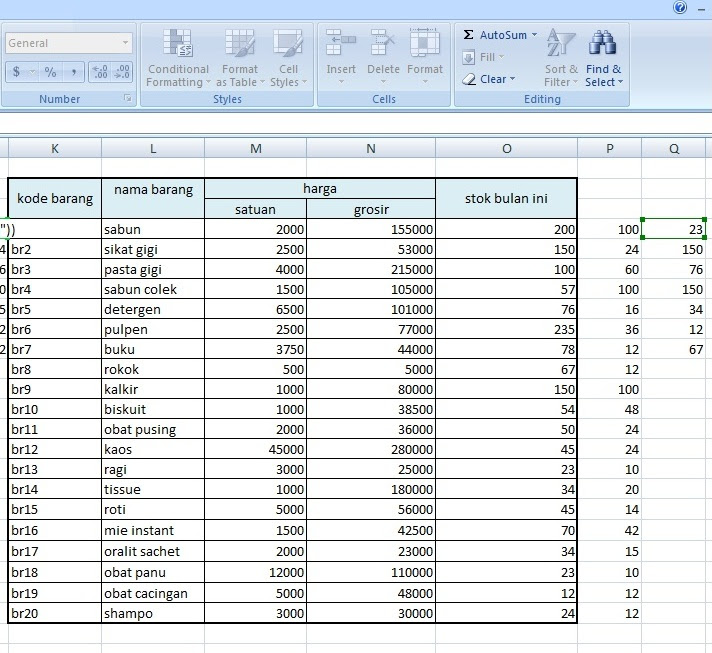 Source: bing.com
Langkah 1: Membuat Tabel
Langkah pertama dalam membuat daftar harga barang di Excel adalah membuat tabel. Untuk membuat tabel, klik pada tab “Insert” dan pilih “Table”. Setelah itu, pilih jumlah kolom dan baris yang Anda inginkan untuk tabel. Tambahkan “Type”, “Description”, dan “Price” sebagai judul kolom.
Langkah 2: Isi Tabel
Setelah membuat tabel, Anda dapat mengisi daftar harga barang di Excel dengan mengetikkan nama, deskripsi, dan harga barang ke dalam sel yang sesuai. Pastikan untuk mengisi setiap kolom dengan informasi yang relevan.
Langkah 3: Format Tabel
Setelah mengisi tabel dengan informasi yang diperlukan, Anda dapat memformat tabel untuk membuatnya lebih mudah dibaca dan menarik. Anda dapat mengubah warna latar belakang, warna font, dan ukuran font, serta menambahkan garis atau bingkai pada tabel.
Langkah 4: Menghitung Total Harga
Dalam daftar harga barang di Excel, Anda dapat menghitung total harga barang dengan mudah menggunakan rumus Excel. Pilih sel yang kosong di bawah tabel dan ketikkan rumus “=SUM(C2:C10)” (misalnya) untuk menghitung total harga dari sel C2 hingga C10. Rumus ini akan secara otomatis menjumlahkan sel yang dipilih dan menampilkan hasilnya.
Kesimpulan
Membuat daftar harga barang di Microsoft Excel sangat mudah dan berguna bagi bisnis kecil dan menengah. Dengan mengikuti beberapa langkah sederhana, Anda dapat membuat daftar harga barang yang profesional dan mudah dibaca. Jangan lupa untuk memformat tabel agar lebih menarik dan menghitung total harga dengan menggunakan rumus Excel. Semoga artikel ini bermanfaat bagi Anda dalam membuat daftar harga barang di Excel.
