

Jika Anda memiliki sebuah bisnis, pasti Anda membutuhkan sebuah daftar harga barang untuk menunjukkan harga-harga barang yang dijual. Nah, dengan menggunakan Microsoft Excel, Anda bisa membuat daftar harga barang dengan mudah dan cepat. Berikut ini adalah cara membuat daftar harga barang di Excel.
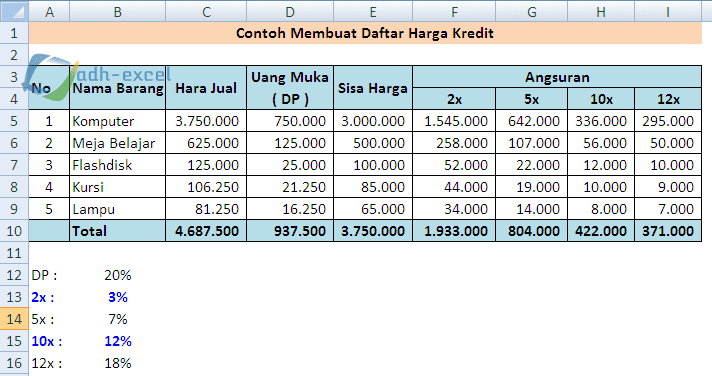 Source: bing.com
Pertama, Buka Excel dan Buat Tabel
Langkah pertama yang harus Anda lakukan adalah membuka program Microsoft Excel dan membuat tabel dengan tiga kolom: jenis barang, deskripsi dan harga. Anda bisa menyesuaikan lebar kolom sesuai dengan kebutuhan Anda. Setelah itu, beri judul tabel dengan “Daftar Harga Barang”.
Kedua, Isi Tabel dengan Data
Setelah membuat tabel, langkah selanjutnya adalah mengisi data pada tabel tersebut. Ketikkan jenis barang, deskripsi dan harga pada masing-masing kolom. Anda bisa menambahkan data baru dengan menekan tombol “Enter” pada baris bawah.
Ketiga, Gunakan Format Angka
Untuk menampilkan harga barang dengan format yang sesuai, Anda bisa menggunakan format angka pada kolom harga. Caranya adalah dengan memilih kolom harga, klik kanan dan pilih “Format Cells”. Pilih kategori “Currency” pada kotak dialog dan pilih simbol mata uang yang Anda inginkan. Setelah itu, klik “OK”.
Keempat, Gunakan Formula
Jika Anda memiliki banyak jenis barang dengan harga yang sama, Anda bisa menggunakan formula untuk mengisi kolom harga secara otomatis. Caranya adalah dengan mengetikkan formula pada sel pertama di kolom harga, lalu tekan tombol “Enter”. Kemudian, tarik ke bawah pada kotak isian di bawahnya untuk menyalin formula tersebut pada sel-sel di bawahnya. Formula yang bisa digunakan adalah “=A2” (tanpa tanda kutip), di mana A2 adalah sel di kolom jenis barang.
Kelima, Beri Warna pada Tabel
Agar tabel daftar harga barang terlihat lebih menarik, Anda bisa memberikan warna pada tabel. Caranya adalah dengan memilih sel atau seluruh tabel, lalu klik kanan dan pilih “Format Cells”. Pilih kategori “Fill” pada kotak dialog dan pilih warna yang Anda inginkan. Setelah itu, klik “OK”.
Keenam, Simpan Tabel
Setelah selesai membuat tabel daftar harga barang, jangan lupa untuk menyimpannya. Klik “File” di pojok kiri atas, lalu pilih “Save As”. Beri nama pada file dan pilih lokasi penyimpanan. Setelah itu, klik “Save”.
Kesimpulan
Itulah cara membuat daftar harga barang di Excel yang mudah dan cepat. Dengan menggunakan Excel, Anda bisa membuat tabel daftar harga barang dengan mudah dan cepat. Selain itu, Anda juga bisa mengedit dan memperbarui daftar harga barang dengan mudah jika ada perubahan harga. Semoga artikel ini bermanfaat untuk Anda.
